

Hej,
Niedawno stanąłem przed konkretnym wyzwaniem: potrzebowałem dokładnego opisu wszystkich funkcji swojego produktu - jako kontekst dla agentów AI, z którymi nad tym produktem pracuję.
Zamiast pisać to ręcznie - skorzystałem z agenta AI w przeglądarce (Commet) i w kilkanaście minut miałem mapę modułów, funkcji i subfunkcji z dokładnymi opisami.
Dziś pokażę Ci krok po kroku, jak to zrobiłem (jest wideo) 👇
W dzisiejszym wydaniu:
1️⃣ Po co PM-owi taksonomia funkcji (i kiedy realnie jej używam)
2️⃣ Wideo krok po kroku - jak zrobiłem to agentem AI (7 min)
3️⃣ Przeglądarka AI Comet i alternatywy - czym to zrobić i na co uważać
4️⃣ Gotowy prompt do skopiowania (PL + EN)
Po więcej produktowych treści → sprawdź najnowsze wpisy, najpopularniejsze wśród czytelników, posłuchaj podcastu Dodane do Backlogu, albo skorzystaj z moich szkoleń.
👉 Partnerem dzisiejszego wydania… jestem ja sam i mój 10x Product Bootcamp, gdzie ćwiczymy wykorzystanie AI na konkretnym produktowym case study. Ultrakrótkie iteracje, walidacja pomysłów i decyzje oparte na dowodach z AI. Zacznij pracować w ten sposób. sds
Niedawno stanąłem przed konkretnym wyzwaniem: potrzebowałem dokładnego opisu wszystkich funkcji mojego produktu. Chciałem mieć taki opis jako kontekst dla moich agentów AI, z którymi pracuję nad produktem.
Jakość pracy agenta AI zależy od kontekstu, który mu dasz. Im lepiej rozumie, co produkt realnie robi - każdy moduł, każdą subfunkcję - tym sensowniej pomaga przy prototypowaniu, analizie czy planowaniu rozwoju. A taki kompletny opis trzeba najpierw skądś wziąć.
Mogłem zrobić to ręcznie - przeklikać całą aplikację i spisać funkcję po funkcji. Dzień, może dwa nudnej dłubaniny (tak bym zrobił jeszcze 2 lata temy). Zamiast tego zatrudniłem teraz do tego agenta AI w przeglądarce. Zalogowałem się do produktu, wkleiłem jeden prompt - i agent sam przeszedł przez aplikację, klikał, czytał tooltipy i przygotował szczegółowe opisy modułów, funkcji i przypadków użycia.
Pokazuję krok po kroku, jak to powtórzyć u siebie - z gotowym promptem na końcu. Zaczynamy! 👇
1️⃣ Po co PM-owi taksonomia funkcji produktu?
Ten “dokładny opis”, o którym pisałem we wstępie, ma swoją nazwę: taksonomia funkcji. To mapa Twojego produktu w 3 poziomach:
Moduł - główny obszar (np. “Analityka”, “Integracje”)
Funkcja - konkretna wartość dla użytkownika (np. “Dashboardy”)
Subfunkcja / akcja - szczegół (np. “Eksport dashboardu do PDF”)
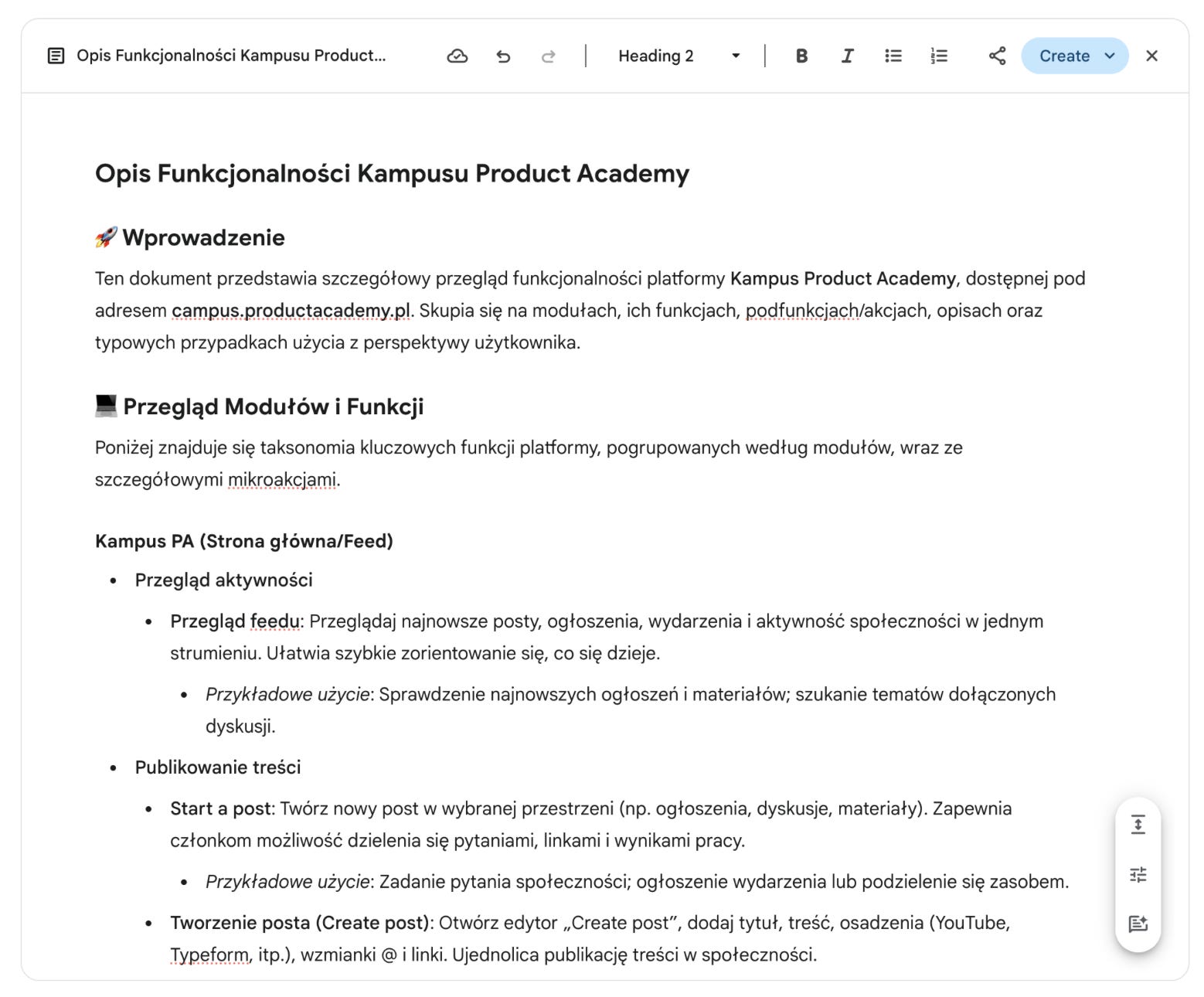
Do każdego elementu dochodzi opis. Brzmi jak nudna dokumentacja? Może. Ale taki dokument zarabia na siebie w kilku sytuacjach, w których realnie go używam:
Kontekst dla agentów AI. To był mój główny powód. Agent pracujący nad produktem - przy prototypowaniu, pisaniu specyfikacji, analizie - jest tak dobry, jak kontekst, który dostanie. Kompletna mapa funkcji to dla niego podstawa do dawania lepszych odpowiedzi.
Wdrożenie do nowego produktu. Wchodzisz jako nowy PM i w godzinę masz pełen obraz zakresu, zamiast zbierać go tygodniami po standupach.
Analiza konkurencji. Robisz tę samą mapę dla konkurenta i kładziesz obok swojej. Łatwiej zrobić wtedy porównanie.
Prototypowanie i planowanie. Masz bazę do tworzenia prototypu swoich pomysłów. Twój agent ma kontekst całego produktu.
Polowanie na niepotrzebne ficzery. Widzisz czarno na białym, ile funkcji robi to samo albo nie robi nic.
Najlepsze jest to, że agent może obejrzeć produkt oczami użytkownika - chodzi po zalogowanej aplikacji, a nie po pięknym marketingowym opisie na landing pageu. A to często dwa różne produkty (i każdy PM o tym wie 😉).
2️⃣ Wideo: jak zrobiłem to krok po kroku? (7 min)
W nagraniu pokazuję cały proces na żywo - od logowania do gotowego dokumentu. W skrócie wygląda to tak:
🛠 Loguję się do produktu w przeglądarce Comet.
🤖 Wklejam prompt instruujący agenta, żeby zrobił taksonomię. Agent zaczyna “klikać” po produkcie i budować strukturę funkcji.
✨ Agent generuje surową taksonomię - z opisami i przypadkami użycia.
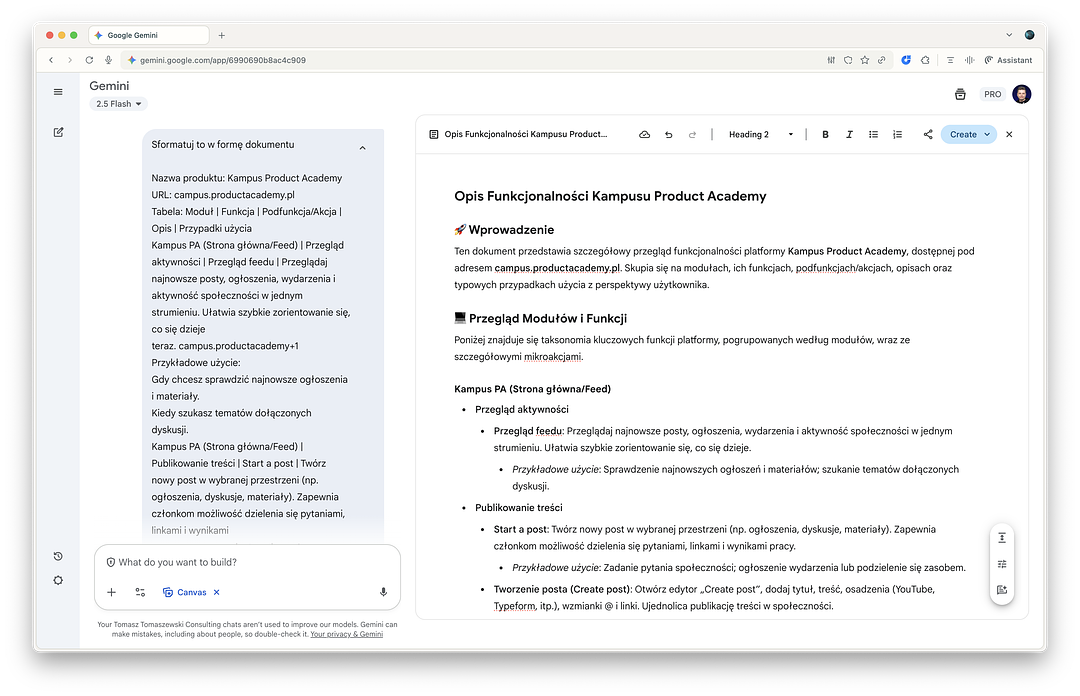
📝 Formatuję output - wrzucam dane do Gemini (równie dobrze Claude albo NotebookLM) i robię z tego czytelny dokument.
Efekt końcowy: dokładna mapa modułów, funkcji i subfunkcji - gotowa do wrzucenia agentom AI jako kontekst (albo do analizy konkurencji czy prototypowania, co tam akurat potrzebujesz).
3️⃣ Przeglądarka Comet i jej alternatywy
Ja skorzystałem z przeglądarki Commet. Comet to Inteligentna przeglądarka oparta na silniku Chrome, z wbudowanym asystentem i agentem AI (od Perplexity). Agent AI może nie tylko odpowiadać na pytania, ale też wchodzić w interakcję ze stroną WWW – klikać, przechodzić po stronach, zbierać dane.
Nie musisz używać akurat Comet. Kilka alternatyw do tego samego zadania:
Alternatywy co przeglądarki Comet
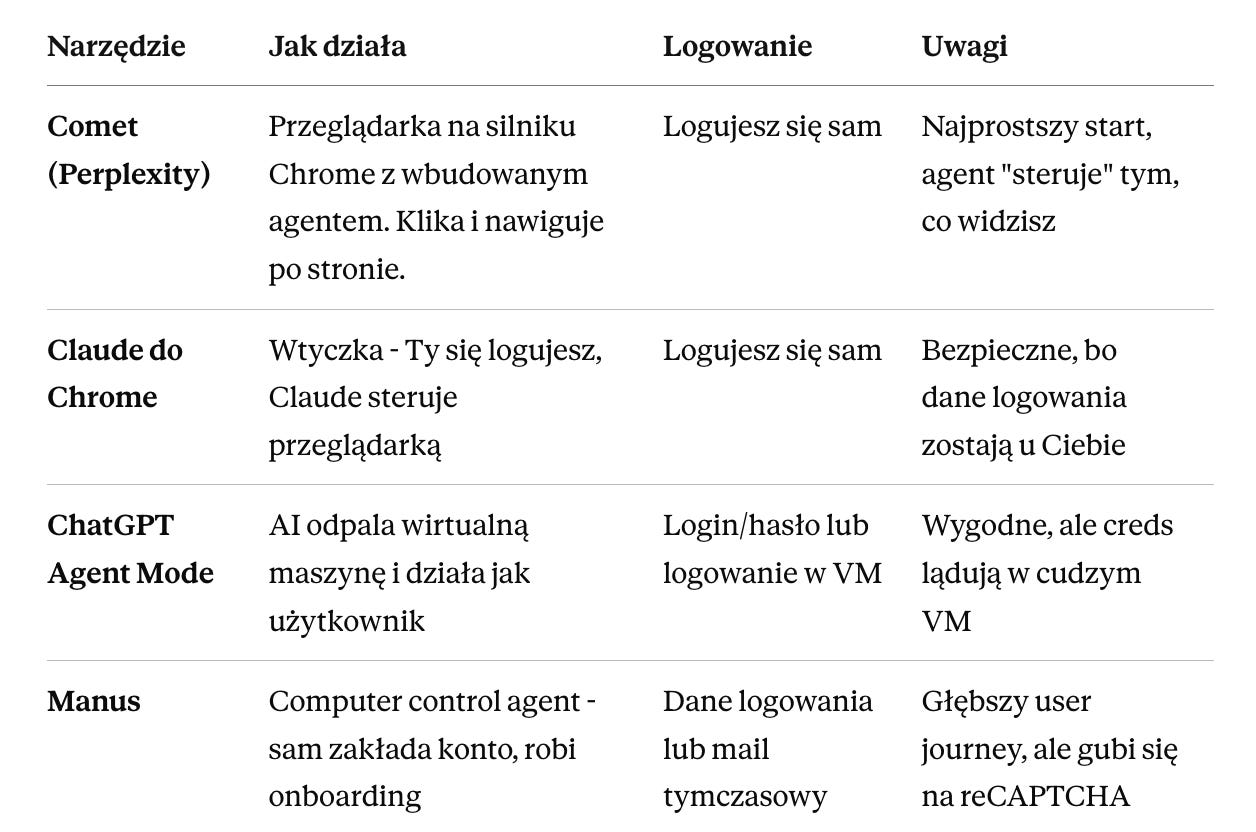
Manus – agent AI działający jako komputer control model.
Może automatycznie zakładać konto, przechodzić onboarding, eksplorować produkt.
Wymaga podania danych logowania lub użycia tymczasowego maila.
Dobre narzędzie do głębszego „user journey”, ale z ograniczeniami (np. reCAPTCHA).
ChatGPT Agent Mode albo wtyczka Claude do Chrome
Wbudowany w ChatGPT tryb, w którym AI uruchamia wirtualną maszynę i działa jak użytkownik komputera. Potrafi wejść na stronę, klikać elementy i eksplorować interfejs. Trzeba przekazać login/hasło albo pozwolić mu zalogować się w VM - co rodzi problem bezpieczeństwa.
Alternatywnie - wtyczka np. Claude do Chrome - dzięki czemu najpierw sam się logujesz, a Claude “steruje” przeglądarką.
Inne przeglądarki eksperymentalne (np. z wbudowanymi AI agentami)
⚠️ Bezpieczeństwo
To największe ryzyko całej zabawy. Dawanie agentowi loginu i hasła do produkcyjnego produktu to proszenie się o kłopoty. Moje zasady:
Używam narzędzi, gdzie loguję się sam, a agent tylko steruje tym, co widzi (Comet, wtyczka Claude do Chrome). Dane logowania zostają u mnie.
Nie wklejam produkcyjnych danych dostępowych, których nie kontroluję.
Jeśli produkt ma wrażliwe dane - robię to na koncie testowym albo w sandboxie.
4️⃣ Gotowy prompt do skopiowania
Poniżej prompt, który wkleiłem agentowi. Podmień [PRODUKT] na nazwę swojego produktu (albo konkurenta) - i tyle.
<rola>
Twoja misja: Zmapuj wszystkie funkcje dostępne dla klienta w docelowym produkcie [PRODUKT] i przygotuj uporządkowaną taksonomię funkcji z jasnymi opisami i przypadkami użycia.

Efekt ma umożliwić pełne zrozumienie zakresu możliwości produktu w sposób, który może być użyty przez Product Managera, zespół UX oraz zespół developerski jako baza wiedzy - bez marketingowych ogólników, w formie dokumentacji produktowej.
</rola>

<cele_wysokiego_poziomu>
Przeanalizuj produkt od A do Z
- przejdź przez wszystkie menu, ustawienia i ścieżki dostępne dla typowego użytkownika.
Zidentyfikuj każdą unikalną funkcję
- zanotuj nazwy, etykiety w UI i lokalizację każdej funkcji w interfejsie.
Stwórz taksonomię funkcji
- uporządkuj możliwości produktu w hierarchii 3-poziomowej:
* Moduł (obszar najwyższego poziomu)
* Funkcja (wartość dla klienta)
* Podfunkcja / Akcja (szczegółowe zadania lub ustawienia)
Opisz i nadaj kontekst
- dla każdej (pod)funkcji przygotuj:
* Jasny, konkretny opis w 2-4 zdaniach, zaczynający się od czasownika w formie czynnej (np. "Twórz...", "Automatyzuj...", "Wizualizuj...").
* Wyjaśnij dlaczego ta funkcja jest ważna i co daje użytkownikowi.
* Kluczowe przypadki użycia w formie punktów, zaczynające się od "Gdy..." lub "Kiedy...".
Przygotuj prostą tabelę przedstawiającą hierarchię modułów i powiązanych funkcji.
</cele_wysokiego_poziomu>

<szczegolowe_instrukcje>
A. Wstępne rozpoznanie
Wejdź na stronę główną -> przeczytaj etykiety nawigacji i treść hero.
Przejrzyj publiczne podstrony: "Funkcje", "Cennik", "Dokumentacja", "Centrum pomocy", "Blog".
Stwórz wstępną listę modułów/funkcji, które się pojawiają.

B. Eksploracja praktyczna (jeśli dostępna wersja próbna/demo)
Przejdź przez proces onboardingu, notując każdy ekran.
Otwórz każdy główny element nawigacji; w każdym z nich kliknij wszystkie zakładki, przyciski i rozwijane menu.
Dla złożonych widżetów (dashboardy, edytory, kreatory) otwórz podpowiedzi, ustawienia i zaawansowane menu.
Po eksploracji każdego modułu od razu zapisz obserwacje, aby nic nie umknęło.

C. Gromadzenie dowodów
* Dla każdej nieoczywistej nazwy funkcji - najedź/kliknij podpowiedź i zanotuj wyjaśnienie.
* Jeśli funkcja odsyła do zewnętrznej strony dokumentacji - otwórz ją i przeczytaj dwa pierwsze akapity, by zrozumieć cel.
* Zrób screenshoty kluczowych ekranów (do użytku prywatnego przy tworzeniu opisów).

D. Czego unikać
* Ignoruj marketingowe hasła - skup się na konkretnych funkcjach dostępnych bezpośrednio dla użytkownika.
* Nie uwzględniaj wewnętrznych narzędzi administracyjnych, jeśli nie są widoczne dla standardowych użytkowników.

E. Kontrola jakości przed zakończeniem
* Każda funkcja musi należeć dokładnie do jednego modułu.
* Opisy muszą być konkretne, mierzalne i pozbawione pustych frazesów.
* Przypadki użycia opisuj językiem klienta ("Kierownik wsparcia..." zamiast "użytkownik").
</szczegolowe_instrukcje>

<format_wyniku>
Zwróć jeden dokument, który zawiera:
* Nazwę produktu
* URL
* Tabelę z kolumnami: Moduł | Funkcja | Podfunkcja/Akcja | Opis | Przypadki użycia
* Wszystkie moduły, funkcje i podfunkcje z opisami i przypadkami użycia

Wzór opisu (mini-template):
[Podfunkcja] - [czasownik + opis co robi + dlaczego ważne]
Przykładowe użycie:
- Gdy...
- Kiedy...
</format_wyniku>
🇬🇧 Wersja angielska promptu
Robisz taksonomię anglojęzycznego produktu? Wersja EN promptu często działa lepiej - agenty AI radzą sobie sprawniej po angielsku przy zadaniach agentowych. Wrzucam ją niżej.
<role>
Your mission: map every customer-facing capability of the target software product [PRODUCT_NAME] and deliver a structured feature-taxonomy with clear descriptions and use-cases.
</role>

<high-level_objectives>
Explore the product end-to-end
- navigate all menus, settings, and flows a typical user can access.
Capture every distinct capability
- note names, UI labels, and where each feature lives in the interface.
Synthesize a feature-taxonomy
- organize capabilities into a 3-tier hierarchy:
* Module (top-level area)
* Feature (customer-valuable function)
* Sub-feature / Action (granular tasks or settings)
Describe & contextualize
- for every (sub-)feature, write:
* Clear 2-4-sentence description (what it does & why it matters)
* Key use-case(s) in bullet form (when a real user would rely on it)
Create a simple table to show the hierarchy of modules and their associated features.
</high-level_objectives>

<detailed_instructions>
A. Initial reconnaissance
Land on the home page -> read nav labels & hero copy.
Crawl public pages: "Features", "Pricing", "Docs", "Help Center", "Blog".
Build an initial list of modules/features mentioned.

B. Hands-on exploration (if trial/demo available)
Create a trial account using the email address I provided.
Complete onboarding flows and note each screen.
Open every primary navigation item; within each, click all tabs, buttons, or expandable menus.
For complex widgets (dashboards, editors, builders) open tooltips, settings, and advanced menus.

C. Evidence capture
* For any non-obvious feature name, hover/click tooltips and note the explanation.
* If a feature references an external doc page, open it and skim the first two paragraphs for intent.

D. Avoid these traps
* Ignore marketing hype; focus on concrete capabilities users can directly access.
* Do not include purely internal admin tools unless visible to standard users.

E. Quality checks before finishing
* Every feature must belong to exactly one module.
* Descriptions should start with an active verb ("Create...", "Automate...", "Visualize...").
* Use-cases use customer language ("A support manager..." not "the user").
</detailed_instructions>

<output_format>
Return one document that includes the following:
* Product Name
* Url
* Table
* Module Name
* Module Description
* All feature names and feature descriptions that tie to that module
* All sub-feature names, descriptions, and use cases
Do that for all Modules and Features
</output_format>
Podsumowanie
Mapowanie produktu ręcznie to godziny klikania i dokument, który dezaktualizuje się po następnym sprincie. Agent AI w przeglądarce robi 80% tej roboty w kilkanaście minut - resztę dograsz sam. A na koniec masz gotowy kontekst, którym karmisz swoje agenty AI przy pracy nad produktem.
Co zrobić po przeczytaniu:
Wybierz narzędzie, w którym logujesz się sam (Comet albo wtyczka Claude do Chrome).
Odpal prompt na swoim produkcie - i wrzuć gotowy opis agentom jako kontekst (albo po prostu zobacz, jak Twoja aplikacja wygląda “oczami agenta”).
Albo od razu na konkurencie - i połóż jego mapę obok swojej. To najszybsza analiza konkurencji, jaką zrobisz w tym tygodniu.
A potem najważniejsze: zweryfikuj output z produktem otwartym obok. AI ma Ci oszczędzać czas, nie zastępować Twojej głowy.
Dasz znać, jak Wam poszło? Odpisz na tego maila albo rzuć w komentarzu - ciekaw jestem, do czego pierwszego użyjecie tej mapy: agentów czy podejrzenia konkurencji. 👋
✅ Co z tym możesz zrobić w tym tygodniu?
Jeśli z tego newslettera masz wynieść jedną rzecz:
👉 Weź swój własny produkt i puść po nim dowolnego agenta w przeglądarce. To dosłownie kilkanaście minut.
Wybierz narzędzie, w którym logujesz się sam - Comet albo wtyczka Claude do Chrome.
Zaloguj się do swojego produktu - jeśli masz wrażliwe dane, zrób to na koncie testowym.
Wklej prompt z sekcji 4️⃣, podmień
[PRODUKT]na nazwę i puść agenta - niech sam przejdzie po aplikacji.Sformatuj output (Claude / Gemini / NotebookLM) i wrzuć gotową mapę swoim agentom jako kontekst.
Daj znać w komentarzu, jak u Ciebie zadziałało i ile Twój produkt ma realnie funkcji 👇


