

Cześć!
W poprzednim tygodniu 200+ osób przyszło na mój MasterClass LIVE o tym jak wykorzystuję Cursora w pracy produktowej. Wiele zainspirowanych osób potem pytało: “Jak zacząć? Ale tak od zera?”
Poświęciłem weekend żeby pomóc: przed Tobą kompletny przewodnik Cursora od podstaw dla Product Managera. Krok po kroku, od instalacji do pierwszego realnego zadania. Bez założenia, że cokolwiek wiesz o edytorach kodu.
Masz dwie formy: 🎦 video (30 min) i pisemny 📕 przewodnik z zdaniami (45 min) do którego możesz wracać. Na końcu - masz prosty workflow, który możesz wykorzystać od jutra w pracy.
Ruszyła kolejna edycja 10x Product Bootcamp, gdzie łączymy AI z doskonałym mindsetem produktowym. Ultrakrótkie iteracje, walidacja pomysłów i decyzje oparte na dowodach z AI. Zacznij pracować w ten sposób.
1️⃣ Dlaczego Cursor do produktowej pracy?
2️⃣ Instalacja Cursora i pierwsze uruchomienie
3️⃣ Interfejs (pierwsze 5 minut z Cursorem)
4️⃣ Markdown - język komunikacji z AI
5️⃣ Podstawowa rozmowa z AI (tryb ASK)
6️⃣ Tryb Agent (AI wykonuje działania)
7️⃣ Tryb Plan - dla złożonych zadań
8️⃣ Praktyczny przykład - opisywanie tasków
9️⃣ Co dalej? Podsumowanie
To tzw. Crash Curse - dla tych którzy dopiero chcą zacząć. Jeśli korzystasz już na codzień z Cursora, to nie będzie przewodnik dla Ciebie. Natomiast już w kolejnym wydaniu podzielę się bardziej zaawansowanym use case’ami :).
Po więcej produktowych treści → sprawdź najnowsze wpisy, najpopularniejsze wśród czytelników, posłuchaj podcastu Dodane do Backlogu, albo skorzystaj z moich szkoleń.
Pracujesz jako Product Manager i używasz ChatGPT lub Claude? Świetnie. Ale za każdym razem kopiujesz te same pliki, wklejasz kontekst od nowa, tracisz historię rozmów między sesjami?
W tym tutorialu pokażę Ci Cursor - narzędzie, które zmieni sposób, w jaki pracujesz z AI. Krok po kroku przejdziemy od instalacji do pierwszego realnego zadania. Na koniec będziesz mieć działający workflow, który możesz używać codziennie.
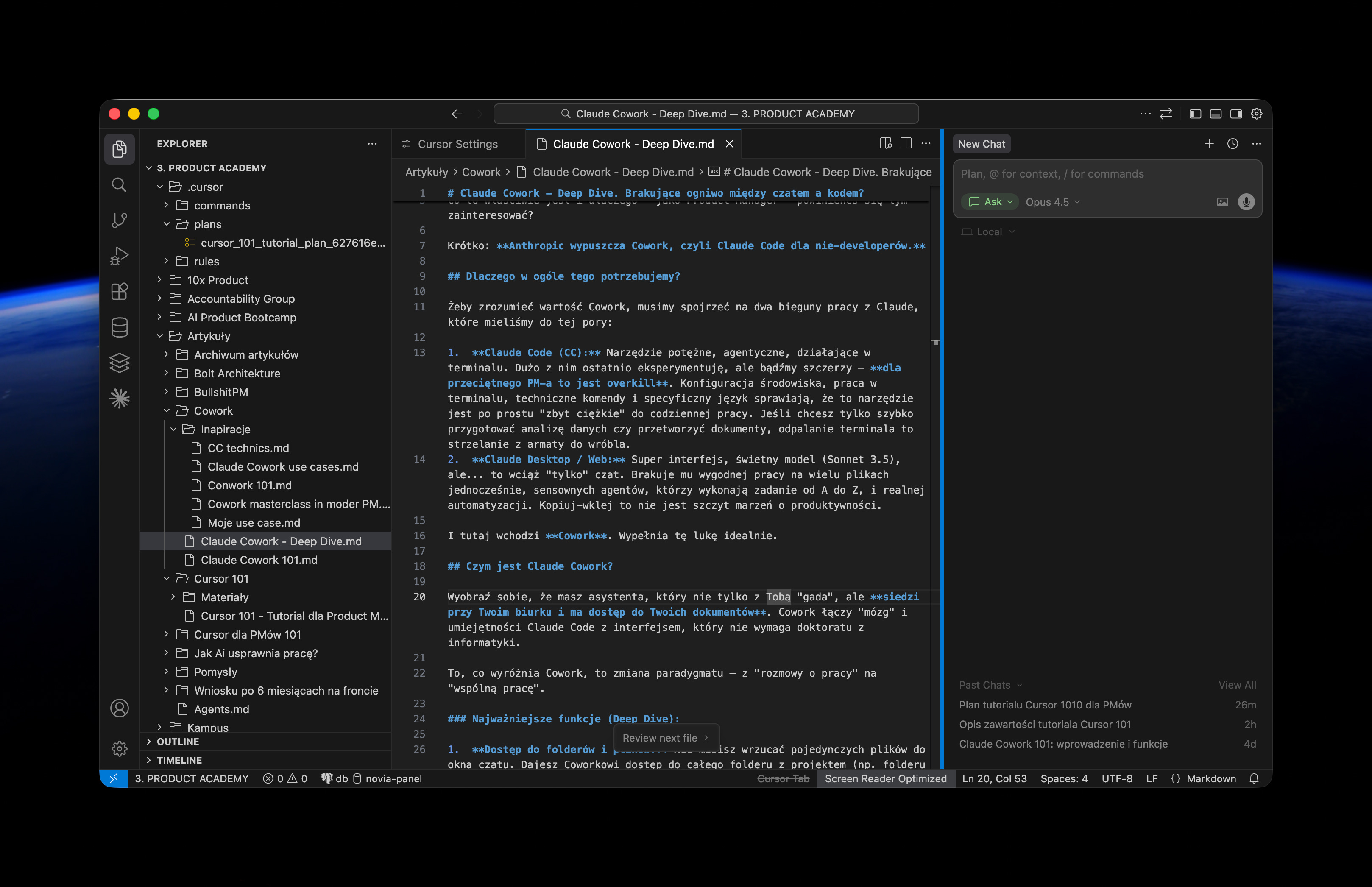
Ten tutorial jest dla Ciebie, jeśli:
Jesteś Product Managerem lub Product Ownerem (na dowolnym poziomie)
Używasz AI do pracy (ChatGPT, Claude, Gemini)
Chcesz pracować szybciej i wygodniej
Nie musisz umieć programować
Czas na przejście tutoriala: około 45-60 minut (z wykonaniem wszystkich zadań)
1. Dlaczego Cursor do produktowej pracy?
1.1. Problem z ChatGPT i innymi asystentami AI
ChatGPT i inni webowi asystenci to świetne narzędzia, ale mają jeden fundamentalny problem: to przede wszystkim chat.
Za każdym razem, gdy zaczynasz nową rozmowę: uploadujesz te same pliki od nowa lub masz je na STAŁE zapisane w projekcie. Nie możesz dynamicznie zarządzać kontekstami dla AI, ani tych plików łatwo aktualizować. Co więcej AI Ci tylko odpowiada, ale nie ma dostępu do Twojego świata - nie może edytować Twoich plików, korzystać z przeglądarki, tworzyć sobie skryptów.
1.2. Fundamentalna zmiana
Cursor to coś zupełnie innego. Nie tylko chatujesz z AI - wskazujesz mu folder na swoim komputerze i dajesz dostęp do czytania, zapisywania plików, korzystania z przeglądarki.
Wyobraź sobie, że masz asystenta - agenta AI, który nie tylko z Tobą „gada”, ale siedzi przy Twoim biurku i ma dostęp do Twoich dokumentów. Pracujesz na prawdziwych folderach z prawdziwymi plikami, w połączeniu z Twoimi narzędziami i mówisz AI, żeby wykonało jakąś pracę za Ciebie.
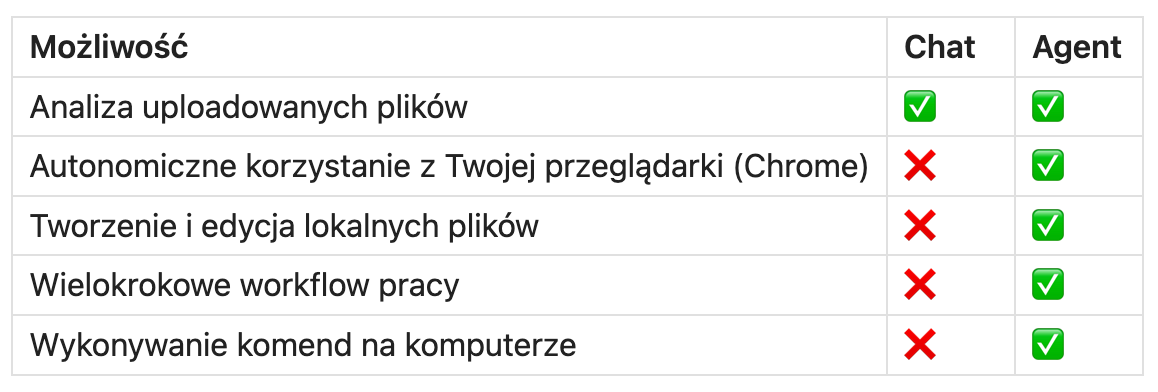
Konkretnie, Agent AI Cursora:
Ma dostęp do całego folderu z Twoimi plikami
Dzięki plikom możesz dobierać kontekst na jakim ma pracować agent
Może edytować Twoje pliki za Ciebie (nie tylko proponować zmiany)
Może wykonywać złożone, wieloetapowe akcje jako agent
Może korzystać z Twojej przeglądarki, integracji, napisać kawałek kodu
To jest właśnie siła agentów AI. Możesz dać agentowi złożone zadanie z wieloma krokami - on je zaplanuje i po kolei wykona. Dostosuje zaproponowane kroki, gdy napotka problemy. Dopyta, gdy będzie miał wątpliwości. Może pracować równolegle nad różnymi częściami zadania.
Działa to tak:
1. Powiedz AI, co ma zrobić
2. AI sam czyta pliki, edytuje, zapisuje, korzysta z integracji, MCP, przeglądarki
3. Ty tylko przeglądasz plany, rozwiązanie i je akceptujesz
1.3. Który pakiet wybrać?
Przed zainstalowaniem Cursora musisz wybrać pakiet. Wszystkie pakiety Cursora mają generalnie te same funkcje. Różnią się tylko tym, ile możesz pracować z AI - czyli limitem tokenów. Im wyższy pakiet, tym więcej tokenów możesz wykorzystać w miesiącu.
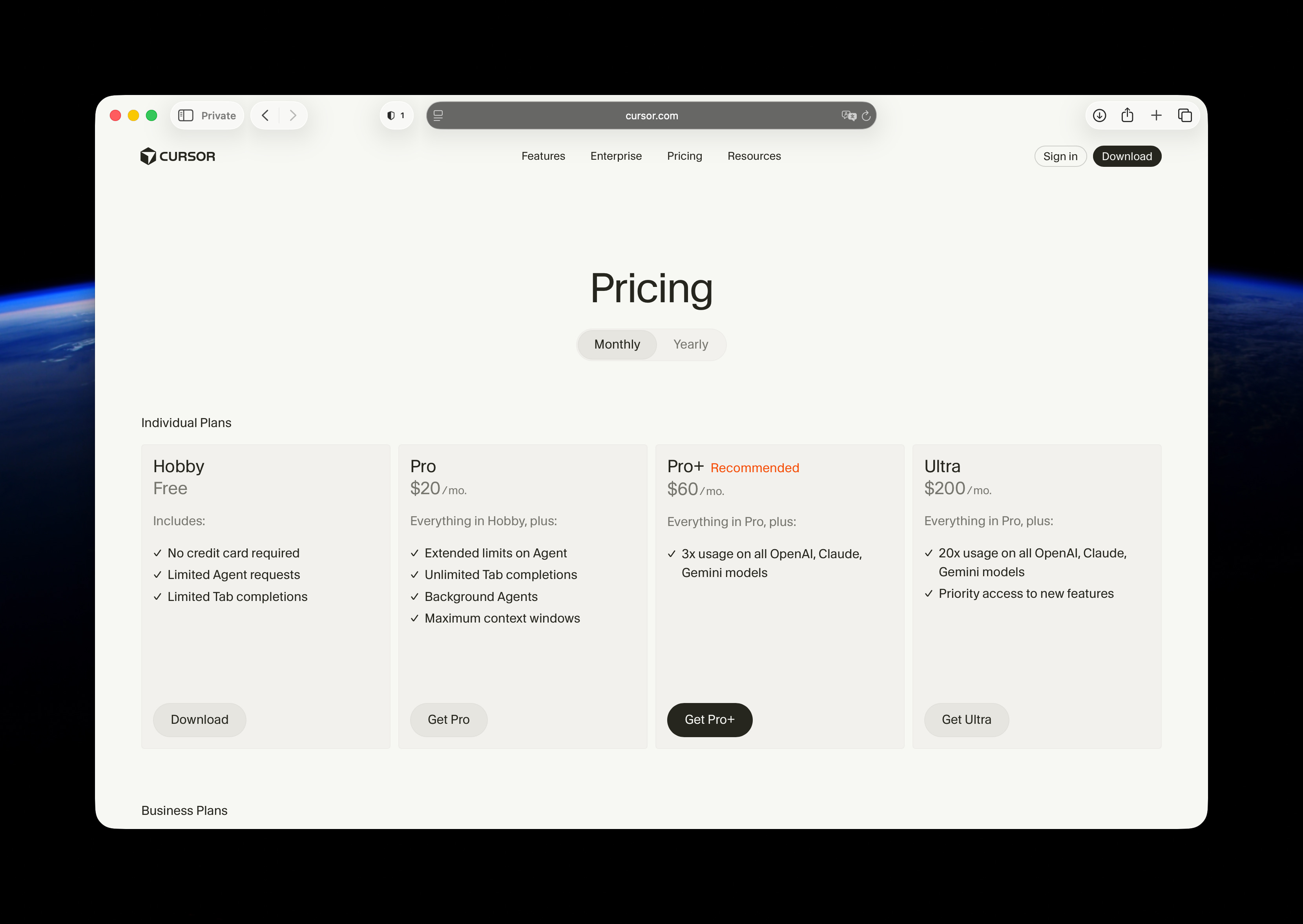
Hobby (Free) - $0
Dla kogo: Testowanie - bardzo niskie limity, szybko się skończą
Pro - $20 / msc
Dla kogo: Rekomendowane dla PM-ów - wystarczy do codziennej pracy
Wyższe pakiety - >$60 / msc
Dla kogo: Dla tych, którzy chcą też kodować własne produkty
“Do takiej produktowej pracy, do rozsądku, do rozkminiania, do robienia analizy konkurencji - wersja PRO będzie jak najbardziej wystarczająca”
2. Instalacja Cursora i pierwsze uruchomienie
Zacznijmy od zainstalowania Cursora na Twoim komputerze. Aplikację do pobrania znajdziesz na cursor.com
Przy pierwszym uruchomieniu Cursor poprosi Cię o:
Wybór motywu (jasny/ciemny) - wybierz, co Ci pasuje
Założenie konta - podaj email i hasło
Weryfikację emaila - sprawdź skrzynkę i kliknij link
✅ Zadanie dla Ciebie:
Wejdź na stronę cursor.com
Pobierz wersję na swój system (Mac lub Windows)
Zainstaluj Cursora na swoim komputerze
Otwórz Cursora i załóż konto (email + hasło)
Wybierz pakiet zgodnie z rekomendacją z sekcji 1 (lub zacznij od trial Pro)
Nie przechodź dalej, dopóki nie masz otwartego Cursora!
3. Interfejs (pierwsze 5 minut z Cursorem)
Masz otwartego Cursora? Świetnie. Teraz pokażę Ci, jak się w nim poruszać.
3.1. Cursor pracuje na projektach - folderach
To najważniejsza rzecz do zrozumienia: Cursor to tak naprawdę zaawansowany edytor plików. Kiedy otworzysz folder w Cursorze:
AI widzi wszystkie pliki w tym folderze
Może je czytać, analizować, edytować
Dlatego pierwszą rzeczą, którą zrobisz, jest otwarcie folderu - to będzie Twój projekt w którym będziesz działać.
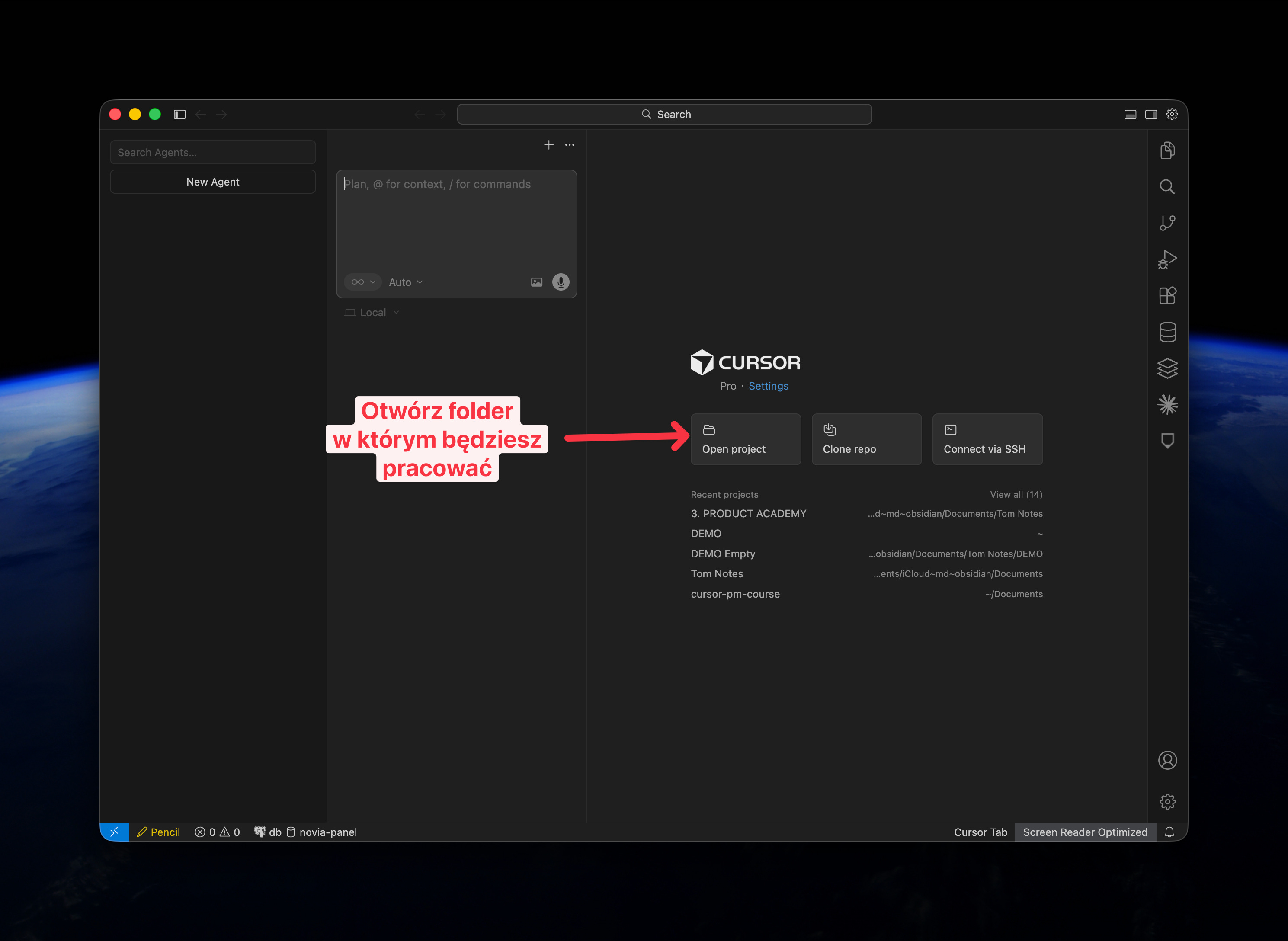
Poza klasycznym lokalnym folderem, możesz też podłączyć repozytorium GitHub.
3.2. Tryb Editor vs Agent
Na górze Cursora zobaczysz też przycisk ustawień i przełącznik między podstawowymi trybami pracy:
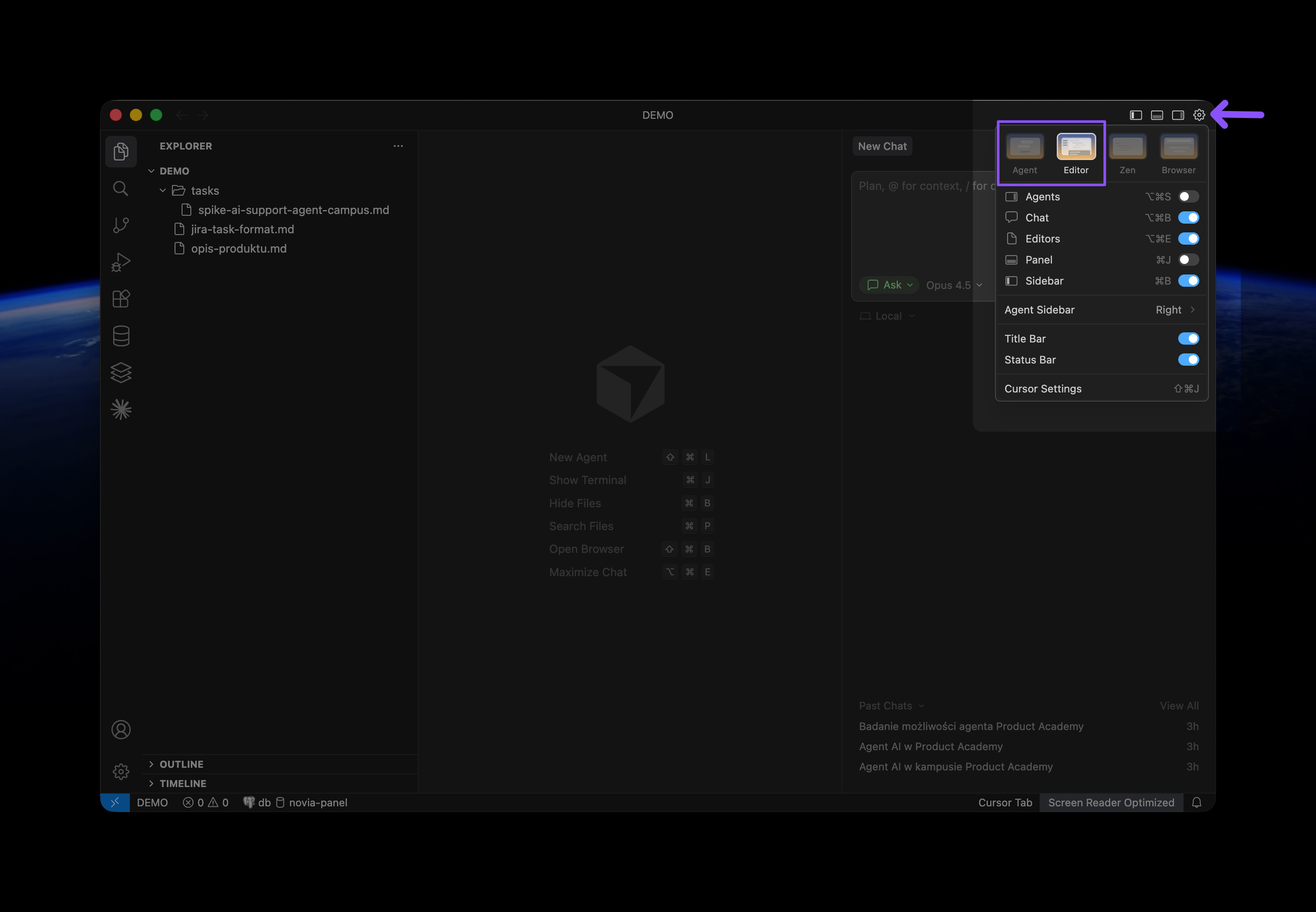
Editor - bardziej naturalny na start, panel AI jest po prawej
Agent - pełnoekranowy tryb czatu (o tym później)
Na start zostań w trybie Editor.
3.3. Układ interfejsu
Po otworzeniu folderu zobaczysz, że Cursor ma trzy główne panele (ich kolejność może się czasem różnić - Cursor dużo eksperymentuje z domyślnym ułożeniem okien):
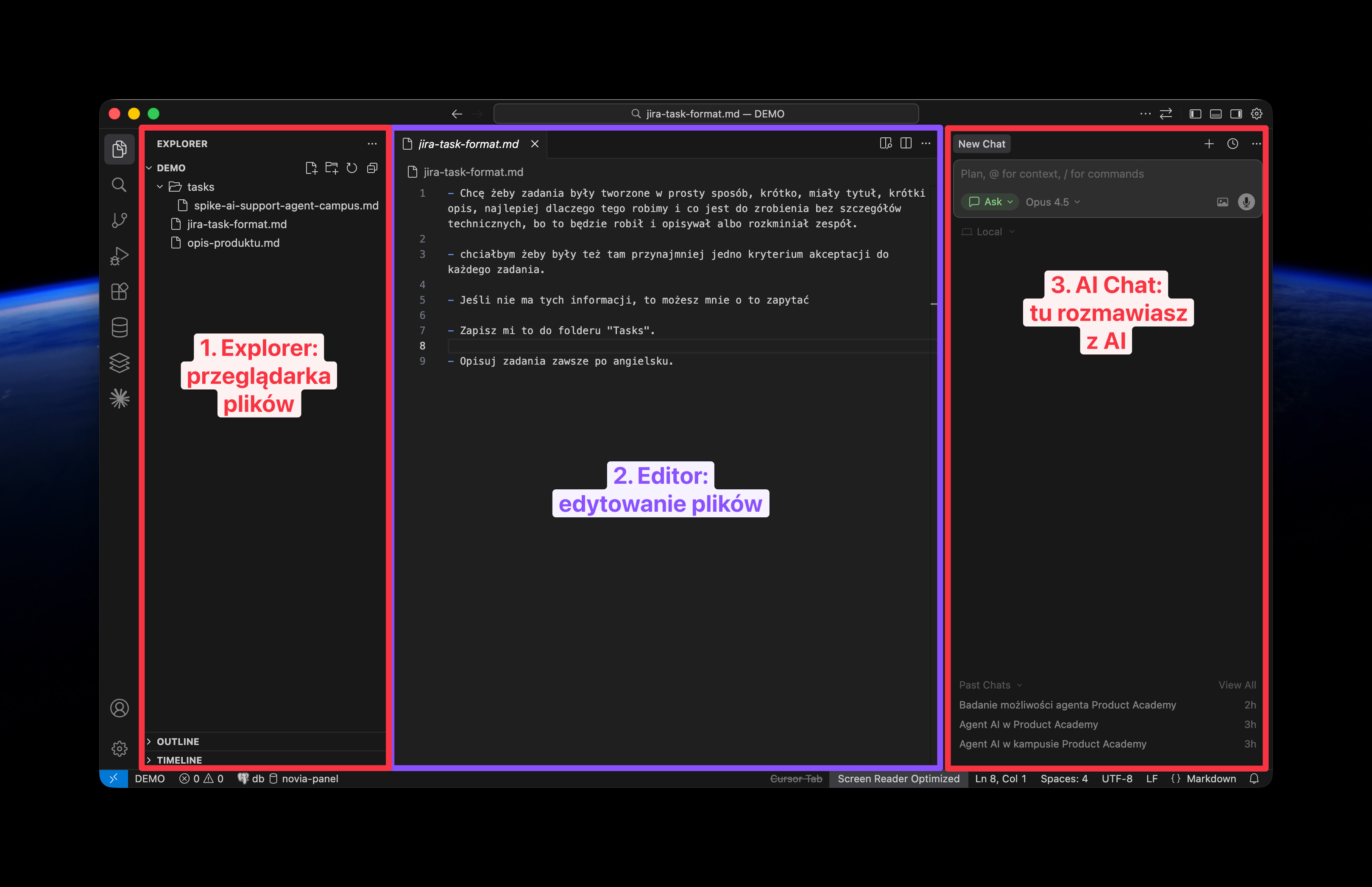
Lewy panel (Explorer) - przeglądarka plików, jak Finder na Macu lub Eksplorator w Windows. Jeśli go nie ma - kliknij na ikonę z plikami w bocznym pasku.
Środkowy panel (Editor) - tutaj edytujesz zawartość plików
Prawy panel (AI Chat) - tutaj rozmawiasz z AI (otwierasz klikając ikonę Cursora)
3.4. Przydatne skróty klawiszowe
Nie musisz ich zapamiętywać od razu, ale mogą się przydać:
Cmd/Ctrl + B- Pokaż/ukryj panel plikówCmd/Ctrl + L- Otwórz Chat z AICmd/Ctrl + I- Otwórz Composer (edytor wieloplikowy)Cmd/Ctrl + S- Zapisz plik
✅ Zadanie dla Ciebie:
W Cursorze kliknij File > Open Folder
Stwórz nowy folder na swoim komputerze (np. “pm-workspace” lub “cursor-demo”)
Otwórz ten folder w Cursorze
Kliknij + w panelu plików po lewej stronie
Stwórz plik o nazwie
opis-produktu.mdWpisz w nim 2-3 zdania o produkcie, nad którym pracujesz (lub wymyśl fikcyjny), np.:
„Pracuję nad aplikacją do zarządzania zadaniami dla małych zespołów. Główne funkcje to: lista zadań, przypisywanie do osób, terminy. Nasi użytkownicy to małe firmy 5-20 osób.”
Masz teraz swój pierwszy plik w Cursorze - przejdź dalej!
4. Markdown - język komunikacji z AI
Zauważ, że plik, który stworzyłeś, ma rozszerzenie .md. To format Markdown - i jest bardzo ważny przy pracy z AI.
4.1. Dlaczego Markdown, a nie Word czy PDF?
Mało tokenów - Markdown to czysty tekst z prostymi znacznikami. Kiedy wysyłasz plik do AI, zajmuje dużo mniej miejsca niż Word czy PDF z całym ich formatowaniem.
Czytelny dla AI - AI doskonale rozumie strukturę Markdown. Wie, co jest nagłówkiem, co listą, co cytatem.
Czytelny dla człowieka - Nawet bez podglądu widzisz strukturę dokumentu - nagłówki zaczynają się od
#, listy od-.
Markdown jest bardzo prosty - z jednej strony ja mogę wizualnie zobaczyć formatowanie, z drugiej jak wysyłam do AI, to zżera bardzo mało tokenów.
4.2. Podstawowa składnia (wystarczy do 90% pracy)
# Nagłówek główny (jeden hash)
## Podtytuł (dwa hashe)
### Mniejszy nagłówek (trzy hashe)

**pogrubienie** - dwie gwiazdki z każdej strony
*kursywa* - jedna gwiazdka z każdej strony

- wypunktowanie (myślnik i spacja)
- kolejny punkt
- jeszcze jeden

1. numerowana lista
2. kolejny punkt
3. i tak dalej

> Cytat - zaczyna się od znaku większości
To wszystko. Z tymi kilkoma znacznikami napiszesz 90% dokumentów PM-owych.
4.3. Jak wygodnie pracować z Markdown w Cursorze
Włącz zawijanie linii:
Menu View > Word Wrap (zaznacz) - bez tego długie linie będą uciekać poza ekran
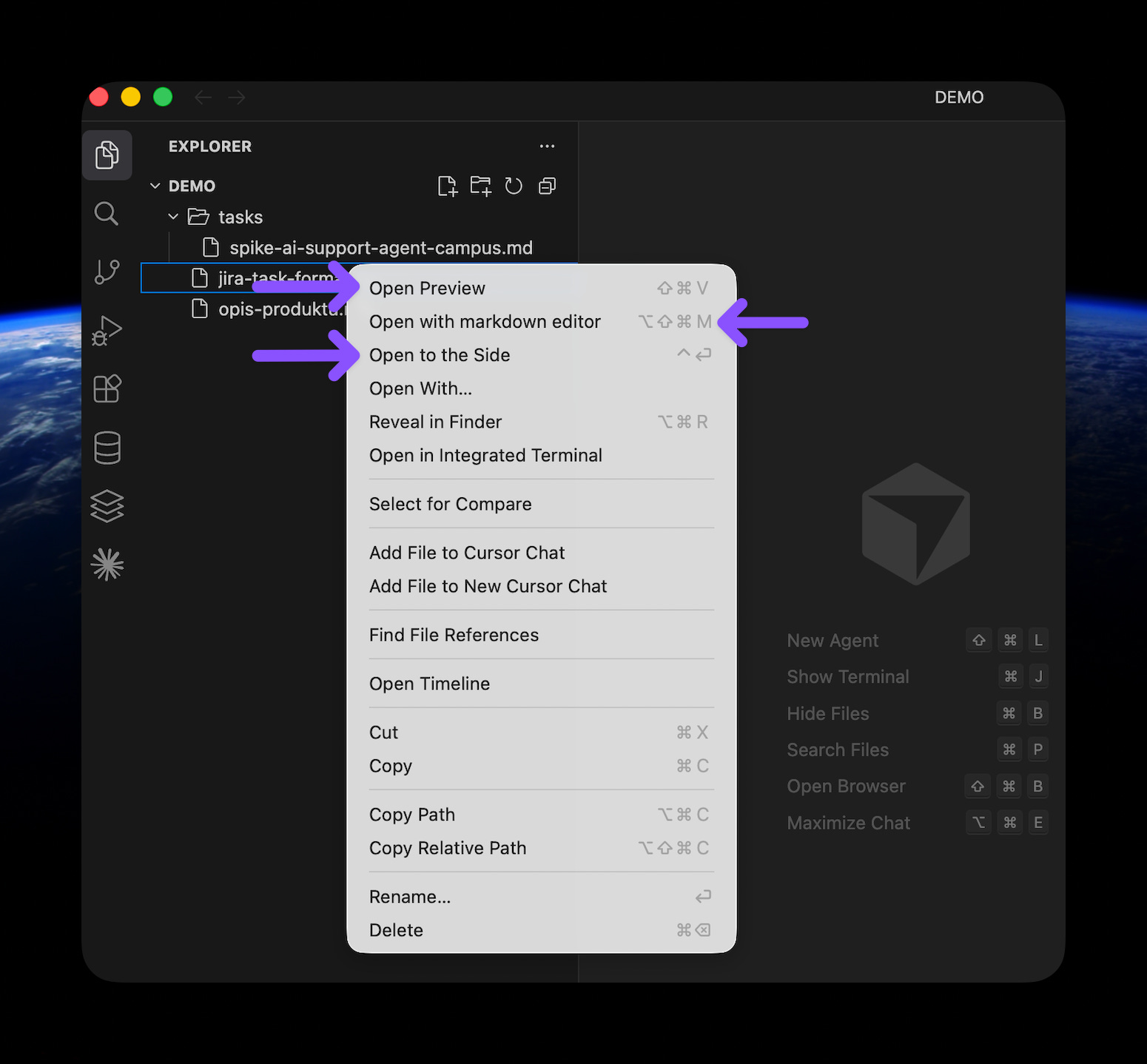
Podgląd sformatowany:
Kliknij prawym przyciskiem na plik > Open Preview - zobaczysz dokument z formatowaniem
Edycja i podgląd obok siebie:
View > Editor Layout > Split Right - możesz edytować po lewej, podgląd po prawej
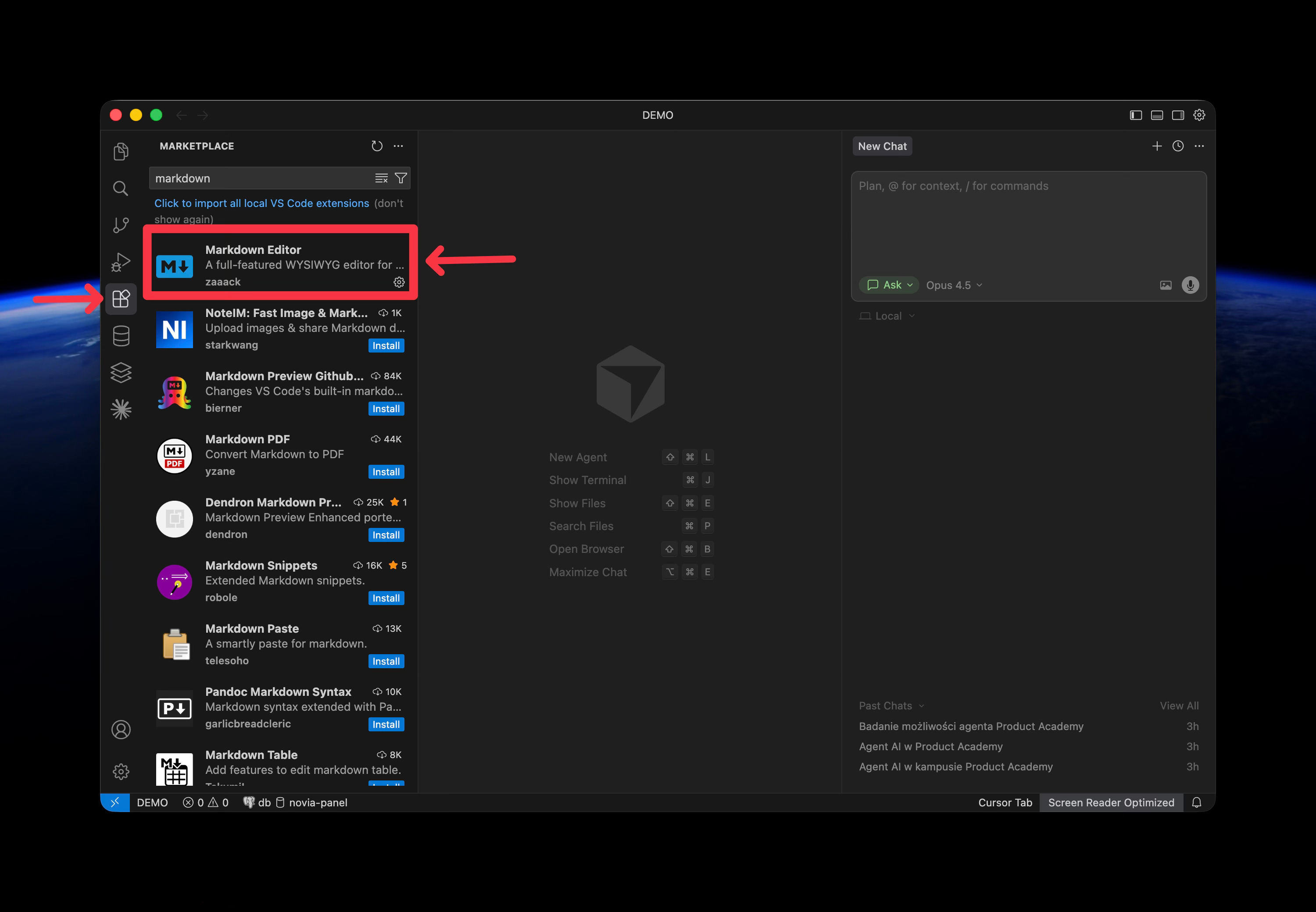
Opcjonalnie - plugin Markdown Editor:
Jeśli chcesz toolbar jak w Wordzie, zainstaluj plugin:
Kliknij ikonę Extensions (kwadraty po lewej stronie)
Wyszukaj “Markdown Editor”
Zainstaluj plugin od Markdown
✅ Zadanie dla Ciebie:
Otwórz swój plik
opis-produktu.mdWłącz zawijanie linii: View > Word Wrap (zaznacz)
Przeformatuj go używając Markdown:
Dodaj nagłówek
# Opis produktuStwórz sekcję
## Główne funkcjez listą punktowąWyróżnij najważniejsze słowa pogrubieniem
Kliknij prawym przyciskiem na plik > Open Preview - zobacz jak wygląda sformatowany
Teraz masz strukturalny dokument, który AI będzie mógł łatwo czytać i edytować!
5. Podstawowa rozmowa z AI (tryb ASK)
Teraz przejdziemy do sedna - rozmowy z AI. Cursor ma trzy tryby pracy z AI: Ask, Agent i Plan. Zaczniemy od najprostszego.
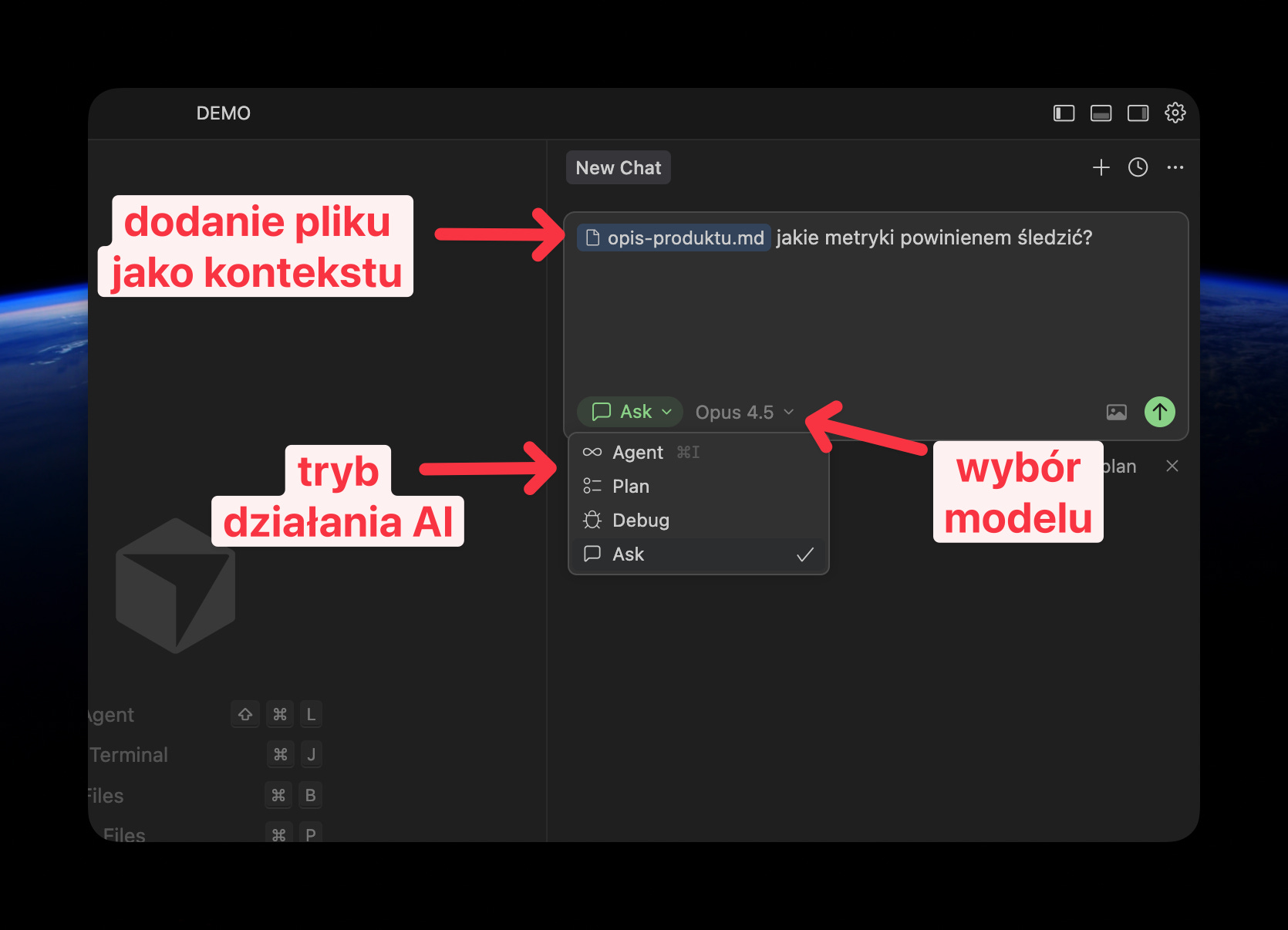
5.1. Tryby rozmowy z AI
U góry panelu czatu zobaczysz dropdown z trybami:
Ask - AI odpowiada na pytania, ale nie edytuje plików
Agent - AI może edytować pliki za Ciebie
Plan - AI tworzy plan działania przed wykonaniem
Na start zostań w trybie Ask. W trybie Ask:
AI widzi pliki z Twojego projektu
AI odpowiada, radzi, analizuje
AI NIE edytuje plików - tylko proponuje zmiany
5.2. Wybór modelu AI
Na dole panelu AI zobaczysz dropdown z wyborem modelu. Masz do wyboru:
Claude Sonnet - Rekomendowane do pracy PM - dobre myślenie, analiza
Claude Opus - Najbardziej zaawansowany, ale wolniejszy i zżera dużo tokenów.
Gemini - też bardzo dobry do pracy produktowej, od Google
GPT-4o - Alternatywa, jeśli wolisz OpenAI
Auto - Cursor wybiera sam (zoptymalizowane pod kodowanie)
Composer 1 - Model przygotowany przez twórców Cursora. Tańszy, ale przeznaczony głownie do kodowania.
Moja rekomendacja: Claude Sonnet lub Gemini do rozkmin produktowych.
5.3. Używanie @ do wskazywania plików
To jest kluczowa funkcja. Aby załączyć konkretny plik jako kontekst dla swojego agenta AI, możesz użyć @:
Zamiast:
[kopiujesz całą zawartość pliku]
Na podstawie tego opisu - jakie metryki powinienem śledzić?
Użyj:
@opis-produktu.md jakie metryki powinienem śledzić?Kiedy wpiszesz @, Cursor pokaże Ci listę plików z Twojego folderu. Możesz:
Wybrać konkretny plik z listy
Kontynuować pisanie, żeby przefiltrować listę
Użyć
@kilka razy, żeby dodać wiele plików
Jak to działa pod spodem?
Cursor automatycznie dołącza zawartość tego pliku do Twojego pytania
AI widzi całą zawartość pliku
Odpowiedź jest oparta na rzeczywistej treści pliku
Nie musisz nic kopiować. AI ma dostęp do Twoich plików.
Przykłady:
“Co myślisz o tym podejściu w @strategy.md?”
“Jakie ryzyka widzisz w @roadmap.md?”
“Porównaj @competitor-a.md i @competitor-b.md”
5.4. Kiedy używać trybu Ask?
Chcesz zapytać o coś, nie zmieniać w plikach
Potrzebujesz wyjaśnienia lub sugestii
Testujesz pomysł przed wprowadzeniem zmian
Szukasz informacji w swoich plikach
o wszystko. AI sam czyta plik.
✅ Zadanie dla Ciebie:
Kliknij ikonę Cursora po prawej stronie (lub
Cmd/Ctrl + L)Upewnij się, że masz włączony tryb Ask (nie Agent) - zobacz dropdown na górze panelu
Wybierz model Claude Sonnet lub Gemini
Wpisz w czacie: Opowiedz mi o moim produkcie na podstawie @opis-produktu.md.
Poczekaj na odpowiedź - AI przeczyta Twój plik i odpowie!
Zadaj dodatkowe pytanie: Jakie 3 najważniejsze metryki powinienem śledzić dla tego produktu?
Właśnie przeprowadziłeś pierwszą rozmowę z AI, które zna kontekst Twojego produktu!
6. Tryb Agent (AI wykonuje działania)
Tryb Ask to dobry start, ale prawdziwa moc Cursora jest w trybie Agent. Tu AI nie tylko odpowiada - on działa:
AI może edytować pliki
Może tworzyć nowe pliki
Może wykonywać wieloetapowe zadania
Pokazuje Ci zmiany do zaakceptowania
Może kodować, odwoływać się do integracji itp.
6.1. Jak używać trybu Agent?
Przełącz dropdown z “Ask” na “Agent”
Napisz, co AI ma zrobić (nie tylko “powiedz mi”, ale “zrób to”)
AI wykona zadanie i pokaże Ci zmiany
Ty akceptujesz lub odrzucasz
Zamiast pytać:
Jak powinienem rozbudować opis produktu?Powiedz AI, żeby zrobił:
Rozbuduj @opis-produktu.md o sekcję z opisem grupy docelowej.
Dodaj konkretne persony użytkowników.
Przykłady zadań dla Agenta:
“Stwórz plik z notatkami ze spotkania w formacie @meeting-template.md”
“Rozbuduj @user-stories.md o kryteria akceptacji”
“Dodaj sekcję z ryzykami do @roadmap.md”
6.2. Workflow z Agentem
Kiedy zlecasz AI zadanie w trybie Agent:
Wpisujesz polecenie - np. “Popraw literówki w @opis-produktu.md”
Agent analizuje - czyta pliki, planuje zmiany
Agent proponuje zmiany - widzisz, co chce zmienić
Ty przeglądasz - akceptujesz lub odrzucasz każdą zmianę
Zmiany są wprowadzane - plik jest zaktualizowany
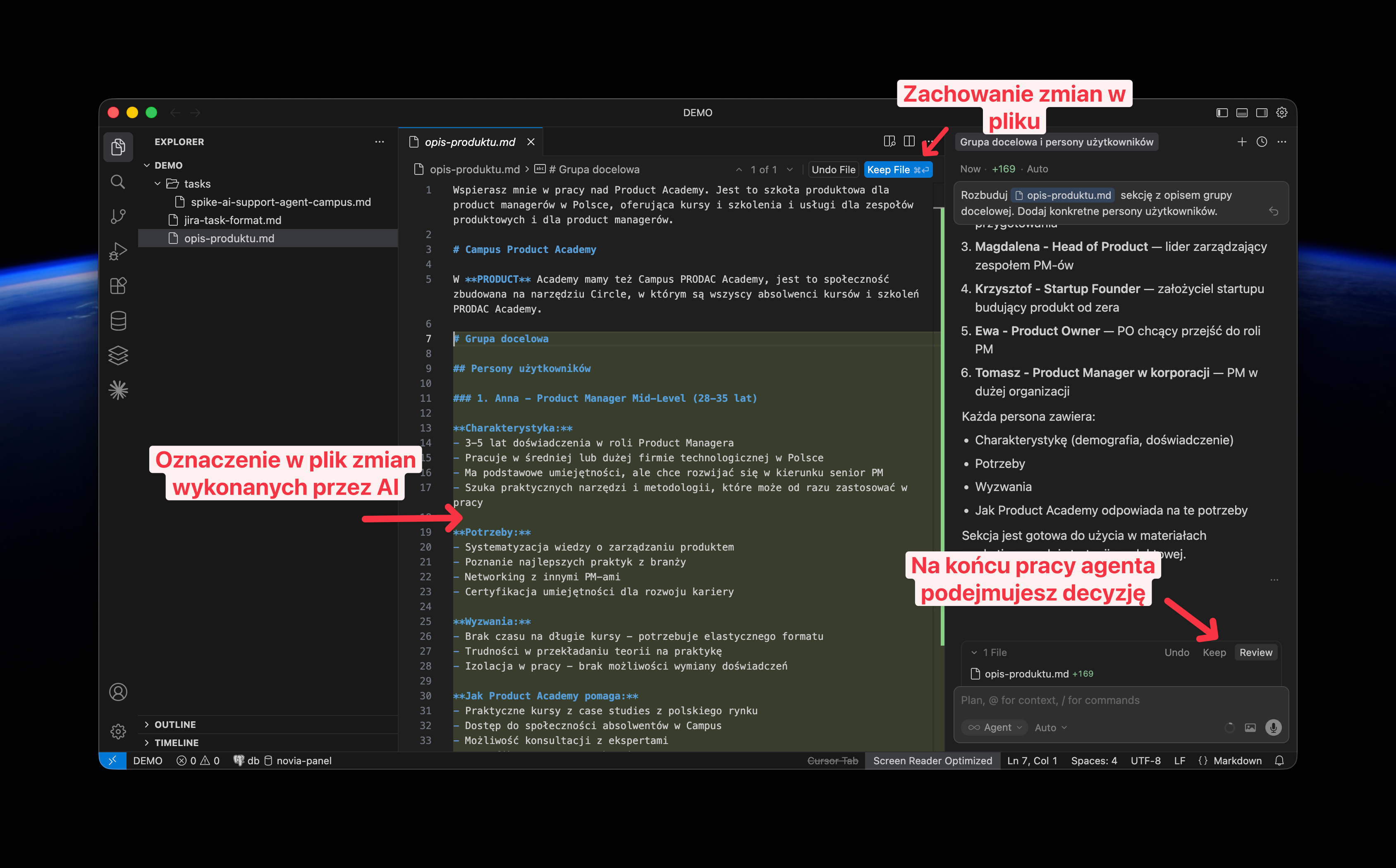
6.3. Potwierdzenie działań agenta
Kiedy Agent proponuje zmiany, zobaczysz podgląd:
Zielony = tekst dodany lub nowy
Czerwony = tekst usunięty lub zmieniony
Przy każdej zmianie masz przyciski:
Keep - zatwierdź tę zmianę
Reject - odrzuć tę zmianę
Możesz też użyć Accept All żeby zaakceptować wszystko naraz.
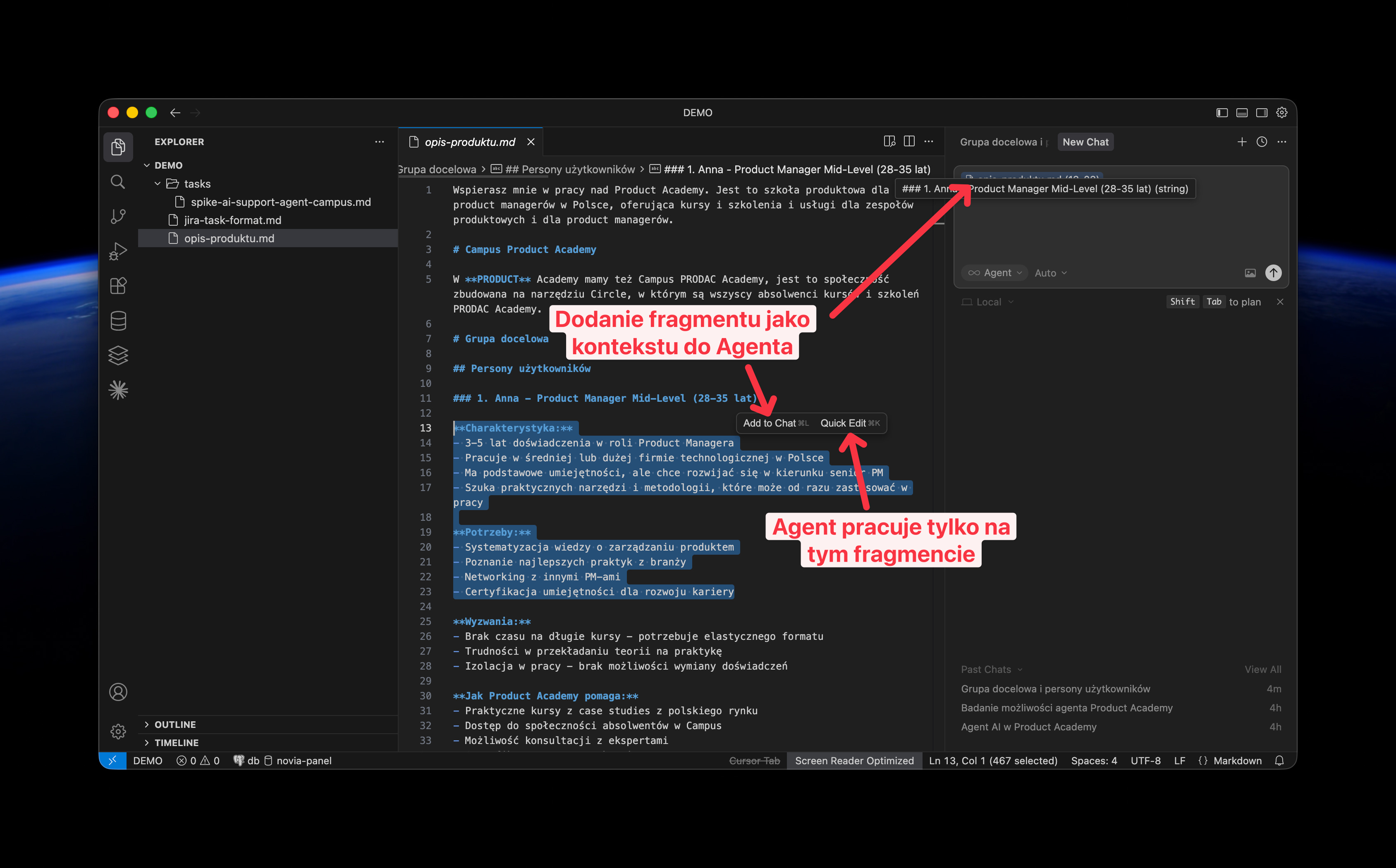
6.4. Szybka edycja z Cmd+K
Jest jeszcze szybszy sposób na małe edycje w pliku:
Zaznacz fragment tekstu w pliku
Wciśnij
Cmd/Ctrl + KWpisz instrukcję (np. “przeredaguj bardziej formalnie”)
AI edytuje tylko ten fragment
To świetne do szybkich poprawek bez otwierania pełnego czatu.
Możesz też dodać fragment pliku do głównwgo Chatu jako kontekst (Add to Chat).
6.5. Wielowątkowość
Możesz mieć wiele rozmów z AI naraz:
Kliknij + w panelu AI, żeby otworzyć nowy czat
Historia poprzednich rozmów jest dostępna z boku
Przydatne, gdy jedno zadanie trwa długo, a chcesz zrobić coś innego
✅ Zadanie dla Ciebie:
Przełącz tryb z Ask na Agent (kliknij na “Ask” i wybierz “Agent”)
Wpisz: Rozbuduj @opis-produktu.md o sekcję “## Grupa docelowa”
z opisem 2-3 person użytkowników.
Poczekaj aż agent zaproponuje zmiany
Przejrzyj zmiany (zielone = dodane, czerwone = usunięte)
Kliknij Keep przy zmianach, które chcesz zachować
Sprawdź plik - zmiany są już wprowadzone!
Gratulacje - AI właśnie wyedytowało Twój plik za Ciebie!
7. Tryb Plan - dla złożonych zadań
Jest jeszcze trzeci tryb pracy z AI: Plan. Używasz go, gdy zadanie jest złożone i chcesz mieć kontrolę nad tym, co AI zrobi, zanim zacznie działać.
Tryb Agent:
Od razu wykonuje zadanie
Pokazuje wynik
Szybki, ale mniej kontroli
Tryb Plan:
Najpierw pokazuje plan działania oraz często zadaje pytania doprecyzowujące.
Możesz go edytować
Dopiero potem wykonuje
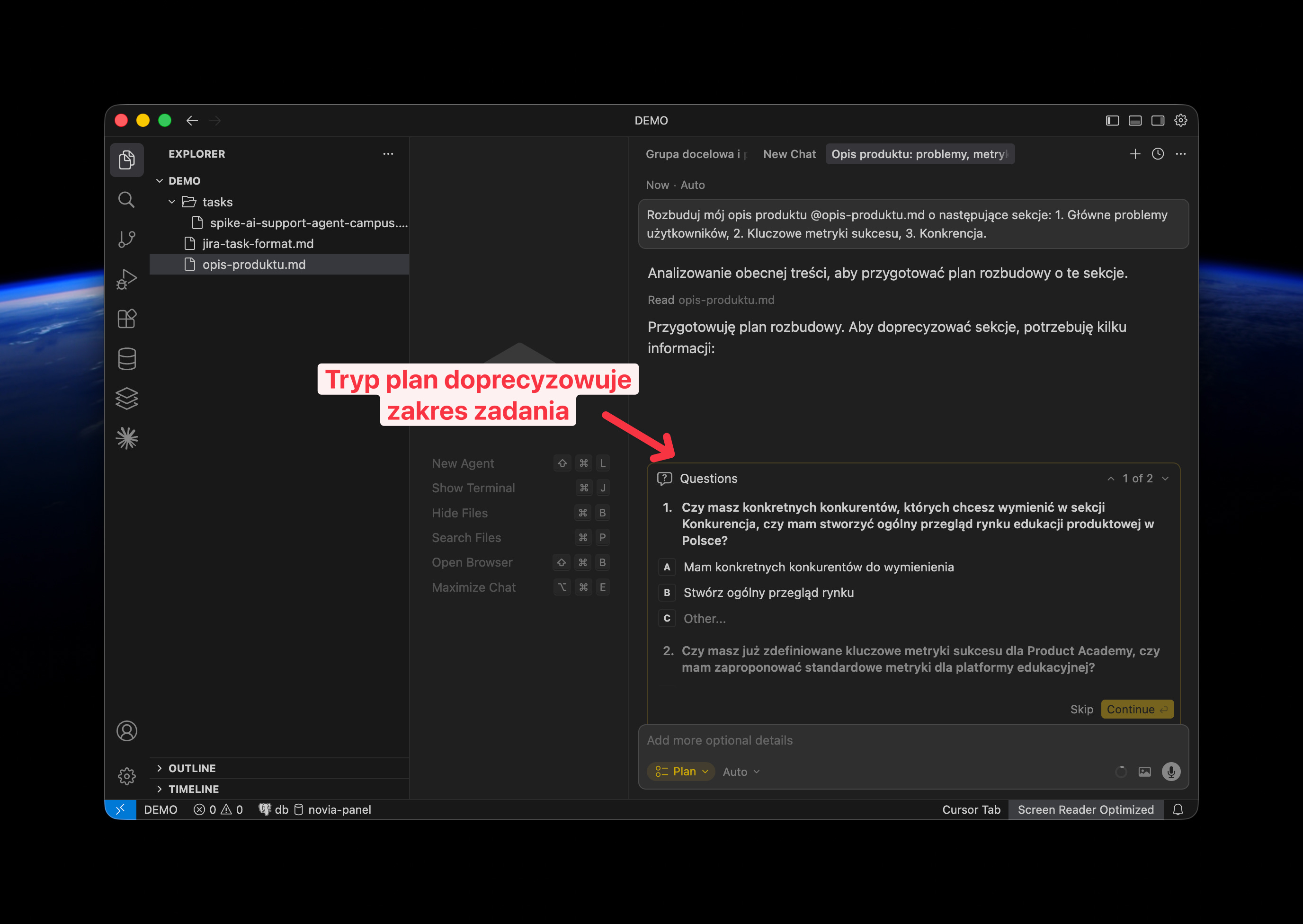
7.1. Jak działa tryb Plan?
Dajesz zlecenie - opisujesz, co chcesz osiągnąć
AI tworzy plan - pokazuje szczegółowo jak zrozumiał zadanie oraz rozpisuje kroki, które zamierza wykonać
Ty przeglądasz plan - możesz go edytować, dodać komentarze
Klikasz Build - AI wykonuje plan krok po kroku
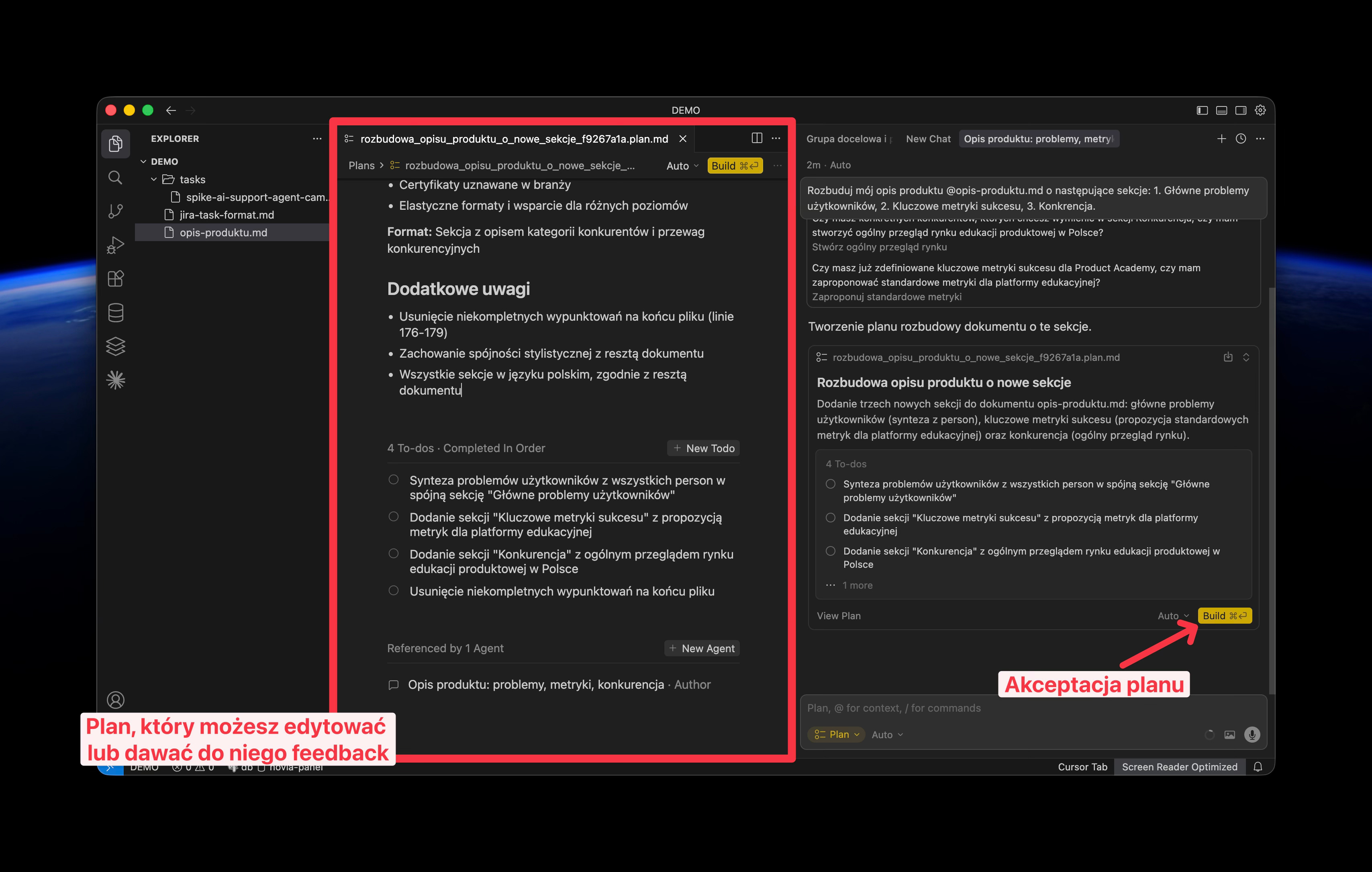
To, co jest fajne, to to, że ja mogę na tym etapie sobie zmienić ten plan, tego, co ten agent ma zrobić.
7.2. Kiedy używać trybu Plan?
Złożone, wieloetapowe projekty - np. “stwórz kompletną dokumentację produktu”
Gdy potrzebujesz kontroli - chcesz widzieć plan Agenta przed wykonaniem i mieć na niego wpływ
Dla większości codziennych zadań będziesz stosować tryb Ask i Agent. Plan używaj dla większych zadań.
✅ Zadanie dla Ciebie:
Przełącz tryb na Plan (obok Ask i Agent w dropdown)
Wpisz: Rozbuduj mój opis produktu @opis-produktu.md o następujące sekcje: 1. Główne problemy użytkowników, 2. Kluczowe metryki sukcesu, 3. Konkrencja.
Przeczytaj plan, który AI przygotuje
Jeśli chcesz coś zmienić - edytuj plan ręcznie lub dopisz komentarz
Kliknij Build żeby AI wykonał plan
Tryb Plan daje Ci kontrolę nad złożonym zadaniem zanim AI zacznie działać.
8. Praktyczny przykład - opisywanie tasków
Dość teorii. Zróbmy teraz coś praktycznego - stwórzmy workflow do tworzenia tasków dla zespołu developerskiego. To zadanie, które robisz pewnie w swojej pracy.
8.1. Problem: AI pisze nie tak jak chcesz
Kiedy poprosisz AI o napisanie taska, dostaniesz często coś takiego:
Napisz mi task do JIRA o tym, że chcę stworzyć agenta AI
do odpowiadania klientom w naszej aplikacji.
Rezultat: Rozbudowany, techniczny opis z milionem szczegółów, które nie muszą wcale być prawdą. AI nie wie, jak U was w zespole opisujcie zadania.
# Stworzenie agenta AI do automatycznego odpowiadania klientom w aplikacji

## Typ
Story / Task

## Priorytet
Medium / High

## Opis

Stworzenie agenta AI, który będzie automatycznie odpowiadał na pytania i zapytania klientów w aplikacji Product Academy. Agent ma wspierać użytkowników Campus Product Academy, odpowiadając na pytania związane z kursami, szkoleniami i funkcjonalnościami platformy.

## Cel biznesowy

- Zwiększenie dostępności wsparcia dla klientów (24/7)
- Redukcja obciążenia zespołu supportu poprzez automatyzację odpowiedzi na częste pytania
- Poprawa doświadczenia użytkowników dzięki szybkim i precyzyjnym odpowiedziom
- Skalowanie wsparcia bez proporcjonalnego zwiększania zespołu

## Zakres prac

### 1. Analiza wymagań
- Zidentyfikowanie najczęstszych pytań i scenariuszy wsparcia
- Określenie zakresu wiedzy, którą agent powinien posiadać
- Zdefiniowanie integracji z istniejącymi kanałami komunikacji

### 2. Projektowanie rozwiązania
- Wybór technologii AI/LLM odpowiedniej do potrzeb
- Projekt architektury agenta i jego integracji z aplikacją
- Określenie źródeł wiedzy (dokumentacja, kursy, FAQ)

### 3. Implementacja
- Budowa agenta AI z dostępem do bazy wiedzy Product Academy
- Integracja z platformą Campus (Circle) lub innymi kanałami komunikacji
- Implementacja mechanizmów eskalacji do zespołu wsparcia

### 4. Testowanie i optymalizacja
- Testy jakości odpowiedzi
- Optymalizacja na podstawie feedbacku użytkowników
- Monitoring i analityka działania agenta

## Kryteria akceptacji

- [ ] Agent AI jest zintegrowany z aplikacją i dostępny dla użytkowników
- [ ] Agent odpowiada na najczęstsze pytania z zakresu kursów, szkoleń i funkcjonalności platformy
- [ ] Implementowany jest mechanizm eskalacji do zespołu wsparcia, gdy agent nie jest w stanie odpowiedzieć
- [ ] Agent posiada dostęp do aktualnej bazy wiedzy Product Academy
- [ ] Zaimplementowany jest system monitoringu i analityki odpowiedzi agenta
- [ ] Dokumentacja techniczna rozwiązania jest kompletna
- [ ] Przeszkolony zespół wsparcia w zakresie zarządzania i optymalizacji agenta

## Wymagania techniczne

- Integracja z platformą Campus (Circle) lub innymi kanałami komunikacji w aplikacji
- Dostęp do bazy wiedzy zawierającej materiały kursowe i dokumentację
- Możliwość ciągłego uczenia się i aktualizacji wiedzy
- Bezpieczeństwo danych użytkowników zgodne z RODO

## Szacowany czas
TBD

## Zależności

- Dostęp do bazy wiedzy Product Academy
- Integracja z platformą komunikacji
- Zatwierdzenie wybranej technologii AI/LLM

## Notatki

Agent powinien być zaprojektowany w sposób umożliwiający łatwą rozbudowę i dodawanie nowych funkcjonalności w przyszłości. Ważne jest, aby odpowiedzi były spójne z tonem komunikacji Product Academy i dostosowane do potrzeb różnych person użytkowników.
Ja np. przychodzę do zespołu głównie z problem użytkownika, a to zespół definiuje rozwiązanie i jeśli chce to opisuje sobie rozwiązanie technicznie. Opis moich tasków jest bardzo prosty.
8.2. Rozwiązanie: Stwórz swój format
Zamiast za każdym razem tłumaczyć AI, jak ma pisać, stwórz plik z formatem. AI będzie go używać jako wzorca.
Krok 1: Stwórz plik opisujący forma zadań
Stwórz nowy plik jira-task-format.md:
# Format opisu zadań do JIRA

Chcę, żeby zadania były tworzone w prosty sposób:

## Struktura
- Krótki, konkretny tytuł (max 10 słów)
- Krótki opis: dlaczego to robimy + co jest do zrobienia
- Bez szczegółów technicznych implementacji
- Przynajmniej jedno kryterium akceptacji

## Zasady
- Jeśli brakuje informacji, zapytaj mnie
- Opisuj zadania po angielsku
- Zapisuj do folderu tasks/

## Przykład

**Tytuł:** Add AI assistant to customer support

**Opis:**
We want to reduce response time for common customer questions.
Create an AI assistant that can answer FAQ-type questions in our app.

**Acceptance Criteria:**
- [ ] Assistant responds to at least 10 most common questions
- [ ] Response time under 3 seconds
Krok 2: Poproś o użycie formatu
Teraz możesz napisać:
Napisz mi task do JIRA wykorzystaj format @jira-task-format.md
o tym, że chcę stworzyć funkcję eksportu raportów do PDF.
Rezultat: Krótki, konkretny opis zgodny z Twoim formatem.
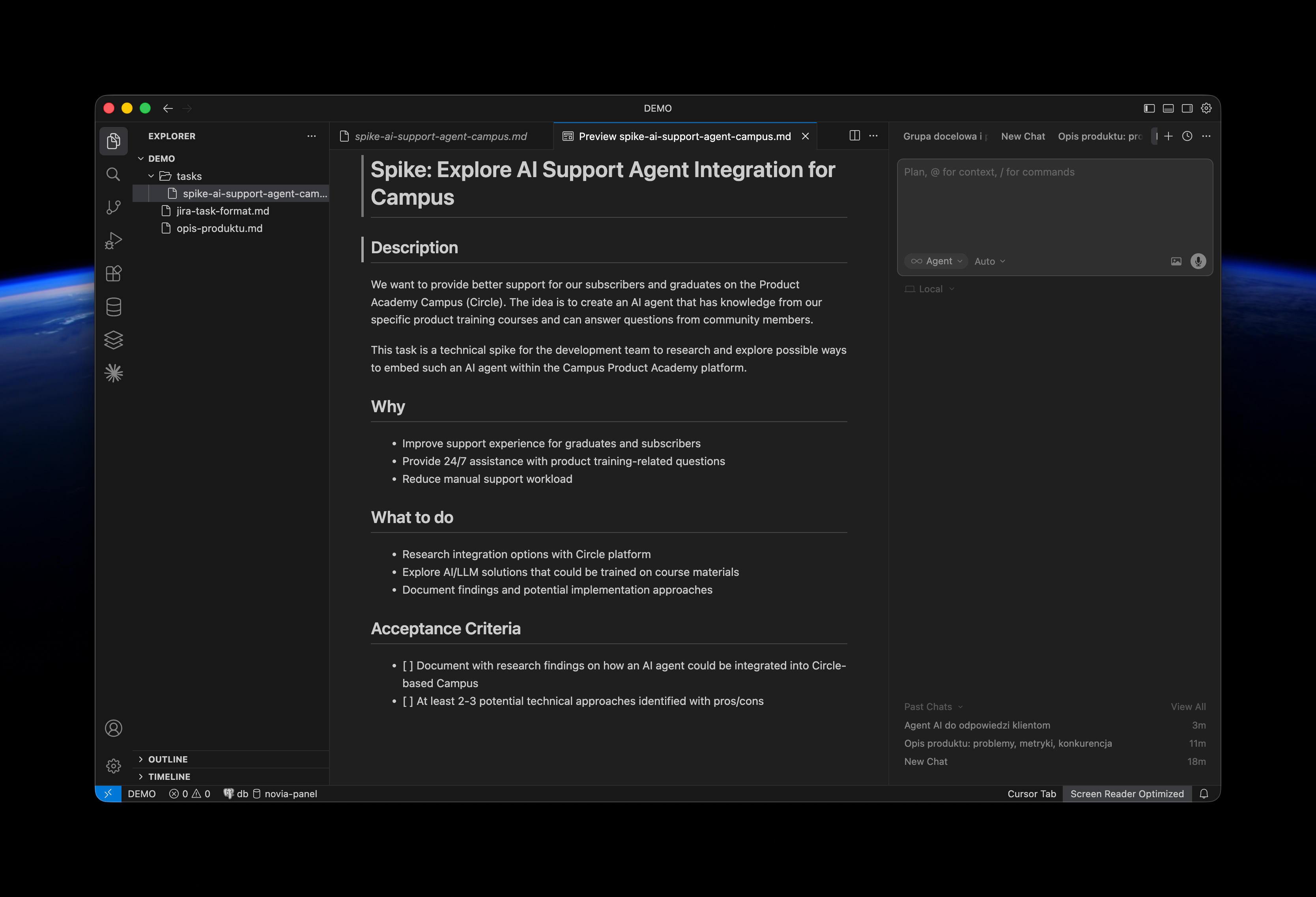
8.3. Kluczowa zaleta
Bardzo prosto mogę zarządzać tym kontekstem. Jeśli chcę zmienić format, to po prostu edytuję plik. Żadnego uploadowania na nowo.
Kiedy zmieni się Twój sposób opisywania zadań - edytujesz jeden plik. Wszystkie przyszłe taski będą używać nowego formatu.
Możesz mieć różne formaty dla różnych typów zadań:
jira-spike-format.md- dla zadań badawczychjira-bug-format.md- dla zgłoszeń błędówjira-feature-format.md- dla nowych funkcji
Wystarczy użyć odpowiedniego pliku przez @.
Wystarczy użyć odpowiedniego pliku przez @.
✅ Zadanie dla Ciebie:
Stwórz folder
tasksw swoim projekcie (kliknij prawym > New Folder)Stwórz plik
jira-task-format.mdi wklej do niego przykładowy format powyżejDostosuj format do swoich potrzeb (np. zmień język na polski, dodaj pola)
Przełącz na tryb Agent
Wpisz: Napisz mi task do JIRA wykorzystaj format @jira-task-format.md
o tym, że chcę dodać możliwość filtrowania listy zadań po statusie.
Przejrzyj wynik - czy jest zgodny z Twoim formatem? Jeśli nie - popraw format i spróbuj ponownie
Masz teraz własną procedurę tworzenia tasków, którą możesz używać wielokrotnie!
9. Co dalej? Zaawansowane możliwości
Cursor ma znacznie więcej możliwości niż te, które pokazałem w tym tutorialu. Oto funkcje, które warto poznać:
Slash commands (
/nazwa) - Możesz zapisać często używane prompty i wywoływać je jednym poleceniem. Zamiast pisać za każdym razem “napisz task do JIRA...”, możesz stworzyć komendę/taski używać jej jednym kliknięciem.AGENTS.md - kontekst projektu - Specjalny plik, który AI czyta automatycznie przy każdej rozmowie. Możesz tam wpisać kontekst firmy, produktu, zespołu - i AI zawsze będzie go znać.
Rules - stałe zasady dla AI - Pliki z zasadami, które AI zawsze bierze pod uwagę. Np. “zawsze pisz po polsku”, “używaj mojego stylu pisania”, “pamiętaj o kontekście firmy”.
Skills - inteligentne procedury - Bardziej zaawansowana wersja Rules - AI sam rozpoznaje, kiedy użyć danej procedury i automatycznie ją stosuje.
Serwery MCP - integracje z narzędziami - Cursor może się łączyć z zewnętrznymi narzędziami:
JIRA - tworzenie i aktualizacja tasków bezpośrednio
Notion - synchronizacja z dokumentacją
Figma - dostęp do designów
Slack - wysyłanie wiadomości
Możliwość “rozmawiania z kodem” Twojego produktu
Te możliwości i konkretne zastosowania Cursora w pracy produktowej pokazałem na moim warsztacie Masterclass w Product Academy (od 37 minuty):

Tutaj pełne nagranie:
👉 Jeśli chcesz kontynuacji poradnika krok po kroku o te zaawansowane opcje - daj znać w komentarzu (lub odpisz na maila), będę wiedział, że warto je przygotowywać :)
Podsumowanie
Przeszliśmy razem przez podstawy Cursora. Teraz umiesz:
Zainstalować Cursora i wybrać odpowiedni pakiet
Stworzyć folder roboczy i pierwsze pliki Markdown
Rozmawiać z AI w trybie Ask - używając @ do wskazywania plików
Zlecać AI edycję plików w trybie Agent - i przeglądać zmiany
Używać trybu Plan dla złożonych zadań
Tworzyć własne formaty i procedury - jak format tasków JIRA
Cursor to narzędzie, które poznaje się przez używanie. Im więcej będziesz go używać, tym więcej odkryjesz sposobów na przyspieszenie swojej pracy. Powodzenia w jego stosowaniu!
✅ Twoje ostatnie zadanie:
Wybierz jedno realne zadanie z Twojej pracy (np. przygotowanie notatki ze spotkania, opis funkcji, analiza feedbacku)
Wykonaj je w Cursorze zamiast w ChatGPT
Porównaj doświadczenie - czy było szybciej? Wygodniej?
Jeśli tak - zacznij używać Cursora regularnie przez tydzień


